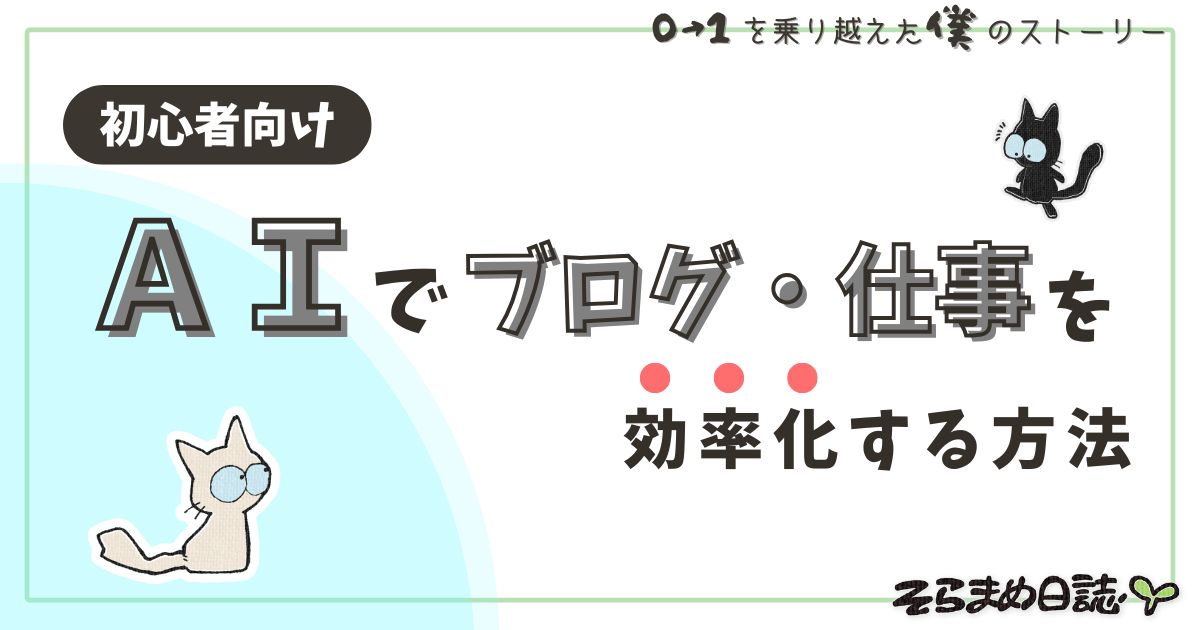
ブログや仕事で
「AIって便利らしいけど、正直何から始めたらいいの?」
――そう思っている方はいませんか?
こんにちは!そらまめです。
まずはじめに、今回の記事でわかることを箇条書きにしてみました↓

今日もよろしくお願いします!
突然ですが、僕はデジタル音痴です。
ブログを始めたての頃はまったくの手探り状態で、設定ひとつするにもネットで情報を漁りまくり、初期設定だけでもまる一週間くらいかかりました。
初期設定が済んで、いざ記事の執筆に取り掛かろうとしても、文章作成、アイデア出し、画像生成・・・
地味にやることが多いんです。
近年では色々なAIツールが僕らの生活を助けてくれます。
でも!
どれもお金がかかりそうなのと、デジタル音痴にとっては新しいツールを導入することって結構勇気がいるんですよね・・・
この記事では、AI導入に不安がある方へ、初心者でもすぐ使えるAIツールの紹介と、効率化のポイントや注意点をまとめました。
AIツールでブログ・仕事を効率化する理由
近年、AIツールはブログや仕事の現場で注目を集めています。
その背景には、情報量の増加や作業の複雑化により、人間だけでは時間が足りなくなってきたことが考えられます。

AIくんって
すごい有能だよな・・・
AIが注目されている背景
ここ数年で、AIが急速に注目されている理由は大きく分けて2つあります。
- 情報量と作業量の増加
インターネットの情報は日々膨大に増えており、ブログや仕事で扱うデータや文章も同様です。
人間だけで全てをこなそうとすると、どうしても時間や手間がかかります。 - 作業の効率化ニーズの高まり
文章作成、アイデア出し、画像制作など、従来は人間が行っていた作業を、AIがサポートできるようになったことで「効率化したい」というニーズが急増しています。
AIは学習データをもとに提案してくれるため、初心者ならではので「何を書けばいいか分からない・・・」という悩みを解決する助けにもなります。
このような背景があるからこそ、ブログや仕事でAIツールを導入する人が日に日に増えているのでしょう。
文章作成・アイデア出し・画像生成のサポート
AIツールは、文章作成・アイデア出し・画像生成が得意です。
ブログや仕事で「時間がかかる」「アイデアが出ない」と感じる作業を、AIが効率的にサポートしてくれます。
文 章 作 成
- 条件を共有すれば、記事の下書きやメール文面を生成してくれる
- 読みやすい文章に修正もしてくれる
- 文章トーンや文字数の指定も可能

僕の場合は記事を書き終えた後の添削をAIくんにお願いしています。
ア イ デ ア 出 し
- 記事の見出し案、ブログタイトル、企画ネタを提案
- 企画段階で「ネタ切れ」を防げる
- 初心者でも簡単にバリエーションを作れる
僕の場合は記事を書き終えた後の添削をAIくんにお願いしています。
画 像 生 成
- アイキャッチ画像や挿絵を自動作成
- MidJourneyやStable Diffusionなどの無料・試用プランでも利用可能
- ブログや資料の視覚的な魅力をアップ
このように、AIはブログや仕事のあらゆる作業のサポート役として使えます。
ただし、AIはあくまで補助ツールなので、オリジナル要素や自分の考えを加えることが大切です。
僕の場合は記事を書き終えた後の添削をAIくんにお願いしています。
また、自分のブログの内容をAiに伝えて、それに合いそうなおすすめのフォントやカラーテイストなどを相談するのも良いかもしれません。

初心者でもすぐ使える理由
「AIツールって難しそう・・・」
そう感じる方も多いと思いますが、実は初心者にとってAIツールは非常に心強い味方になってくれるんです。
そう僕が思う理由は、次の3つです↓
多くのAIツールは、チャット形式で質問するだけでたくさんの情報を教えてくれます。
専門知識やプログラミングスキルは必要ありません。
使いかたは、
AIくんと会話するって感じかな。
「文章を少し整えてもらう」
「アイデアを1つ出してもらう」
そういった小さなところからサポートしてもらえるので、自分一人でなんとなく心細い方におすすめです。
おすすめAIツール一覧(初心者向け)
ここからは、初心者でも安心して使えるAIツールを紹介していきます。
実際に僕がお世話になっているツールの他、調べてみて今後導入していきたいと思うものを中心にまとめていきます。
さっそくみていこう!
ChatGPT|文章作成・アイデア出し
ChatGPTは、文章作成やアイデア出しが得意なAIツールです。
特に初心者の方におすすめしたいのは、
「とりあえず書いた文章を添削してもらう」という使いかたです。
自分で書いた文章がグレードアップしますよ!
無料プランでも、ログインしなくても十分に使えるので、最初に触るAIツールとしては間違いないと思います。
Notion AI|記事構成・情報整理
Notion AIは、メモや情報整理が得意なAIツールです。
Notionはメモやタスク、データなどをまとめて管理できる便利なデジタルノート。
AI機能を追加すると文章を作ったり、要約したり、翻訳したり・・・さまざまなことをしてくれます。
「頭の中がごちゃごちゃしている状態」でも、AIくんに整理してもらうことで、作業の全体像が見えやすくなります。
全ての作業をNotion内で完結できるってことだね。
ただし、
以下に注意点を書いておきます↓
Notion AIは初心者でも試しにAI機能を触れるようになっていますが、完全無料で無制限に使えるわけではありません。
無料プランではAIの回答回数に制限があり、継続してしっかり使うには有料プランへのアップグレードが必要になるケースが多いです。
公式は具体的な回数を明示していませんが、20回前後の試用という情報がよく出ています。
まずは無料プランで試してみるのがいいかも。
画像生成AI|アイキャッチや挿絵作成
画像生成AIを使えば、ブログのアイキャッチや挿絵を自動で作れます。
MidJourney や Stable Diffusion など、いろいろなサイトがあります。
MidJourneyは、以前は無料で試せる時期もありましたが、現在(2025年)は基本的に有料プランへの契約が必要です。
無料で画像生成を試したい場合は、別のAI画像生成サービス(Bing Image Creator や Canva AI など)を探してみましょう。
絵を描くことが苦手でも、「こんな雰囲気の画像がほしい」と文章で伝えるだけで画像を生成してもらえます。
画像生成AIを使う時の注意点3つ
画像生成AIは便利ですが、使う時にはいくつか注意が必要です。
特に初心者の方がブログや仕事で使う場合は、次の3つを意識しましょう。
1. 商用利用の可否
AIで作った画像をブログ記事や広告、商品などで使えるかはツールごとにルールが違います。
有料プランでは商用利用OKになることが多いですが、無料プランだと制限される場合があります。
必ず公式サイトで利用規約を確認してから使いましょう
2. 著作権・生成元の問題
AIは過去の画像を学習して画像を生成します。そのため、既存の作品に似た画像ができてしまうこともあります。
特に商用で使用する場合は、他人の権利を侵害しないよう注意が必要です。
3. 過激・不適切な内容
AIによっては、暴力的・性的・差別的な画像が生成されてしまうことがあります。
ほとんどのサービスでフィルターがありますが完全ではありません。
ブログや資料で使う場合は、不快な内容にならないか確認してから掲載するようにしましょう。
ま と め
この3つを守るだけで、安全にAI画像を活用できます。
効率化のポイントと注意点
AIツールは便利ですが、使いかたを間違えると逆効果になることもあります。
AIはあくまでサポート
AIは、人間の作業をサポートしてくれる存在です。
最終的に必ず僕ら人間がAIからもらった情報を確認するようにしましょう。

AIくんに頼り過ぎないようにしなきゃな。
オリジナル要素を入れて差別化
AIに作業を1から10まで全任せにすると、どこかよくある内容になりがちです。
こうしたオリジナル要素を加えることで、オリジナリティのある内容がうまれます。
体験談って自分にとって面白いと感じる話だと印象に残りやすいもんな。
著作権・商用利用の注意
AIで作った文章や画像は、商用利用や著作権のルールを必ず確認しましょう。
ツールごとに利用規約が異なるため、「ブログで使っていいのか?」については、必ず事前チェックを忘れずに!
まとめ|今日から使えるAIツール活用法
AIツールは、
「難しそう」「お金がかかりそう」
と思われがちですが、実は初心者の強い味方になってくれる存在です。
まずは
ChatGPTで文章添削
アイデア出しを少し手伝ってもらう
・・・こういった所からだと始めやすいと思います。
AIツールを取り入れて、ブログや仕事をもっとラクに楽しんでいきましょう!
この記事を書いた人
そらまめ|副業とブログで再出発を目指すゆとり中年
会社の倒産から人生の再スタートを決意し、副業とブログで収益化に挑戦中。
ブログを通して「生きる」ことに向き合い、誰かの一歩をそっと後押しできたら嬉しいです。
そらまめのプロフィールを見る
noteで素の部分を発信中
FANBOXでイラストや日常のことを投稿中