Cocoon で ブログ を始めたけれど、
「フォントはどれを選べばいいの?」「設定方法がよく分からない・・・」
・・・と悩んでいませんか?
こんにちは!そらまめです。
Cocoonには、標準で使えるフォントが豊富に用意されており、設定を少し変えるだけでブログの見やすさや印象を大きく改善できます。
この記事では、Cocoon標準フォントの種類や特徴、初心者でもできるフォント設定手順を、実際の見えかたや注意点とあわせてまとめていきます。

よろしくお願いします!
Cocoonで使えるフォントの基本
Cocoon標準フォントとは?
Cocoonには、WordPress標準のフォントに加えて、Google FontsやWebフォントを簡単に選べる機能があります。
ブログ全体のフォントを変更すると、読みやすさやブログの印象が大きく変わります。
Cocoonには、最初からいくつかのフォントが用意されています。
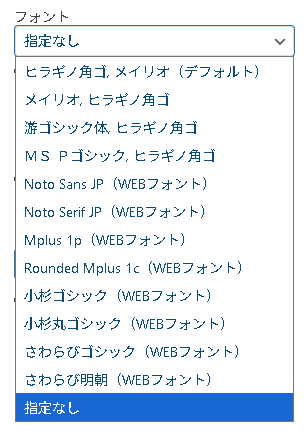
フォント一覧を見ると、1つだけ表示されているものと、2つのフォント名が並んでいるものがあります。

2つフォントが並んでる意味とは・・・?
2つのフォントが並んでいるのは、「使っている端末やOSでフォントが使えなかった場合、代わりにこちらを表示します」という意味です。
Windows・Mac・Androidなど、閲覧環境によって表示できるフォントが違うため、「Aのフォントが見られない場合、Bのフォントを表示するね!」という感じで複数のフォントが指定されているわけです。

具体的に見てみよう!
Cocoon標準フォントを深堀り
1. OS依存のフォント(環境によって表示が変わる)
次の4つのフォントは、使用しているOSによって表示されないことがあります。
このようなフォントは「環境依存フォント」と呼ばれ、見る人のOSによって文字の見た目が変わる可能性があります。
2. OS非依存・Webフォント対応(どの環境でも同じ表示)
Webフォントは、OSに関係なく同じフォントが表示されるため、ブログでは安心して使えるフォントです。
PCとスマホで別々に設定できる
Cocoonでは、PCとスマホで文字サイズや文字の太さを別々に設定できます。
そのため、スマホでも読みやすいデザインを作ることが可能です。

フォントの種類はパソコンもスマホも同じになるよ。

▲ブログをパソコンで閲覧した時のフォントの見えかたで設定できる項目

▲ブログをスマホで閲覧した時のフォントの見えかたで設定できる項目
フォント変更が与えるブログの印象
同じ文章でもどのフォントを使うかによって、ブログの印象は変化します。
フォントごとのざっくりなイメージをまとめてみたぜ。
フォント一覧と特徴
Cocoonに元々備わってるフォントは次の12個です。
- ヒラギノ角ゴ、メイリオ(デフォルト)
- メイリオ、ヒラギノ角ゴ
- 游ゴシック体、ヒラギノ角ゴ
- MSPゴシック、ヒラギノ角ゴ
- Noto Sans JP
- Noto Serif JP
- Mplus 1p
- Rounded Mplus 1c
- 小杉ゴシック
- 小杉丸ゴシック
- さわらびゴシック
- さわらび明朝
僕が使用しているOSはWindowsなので、Windows目線の記録となります。
1.ヒラギノ角ゴ、メイリオ(デフォルト)
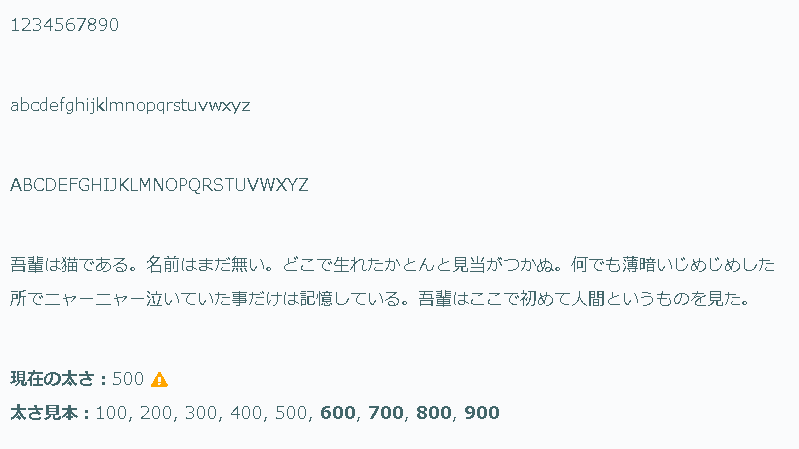
Cocoonの初期設定で使われているフォントです。
Windowsでは「ヒラギノ角ゴ」が使えないため、メイリオ で表示されてます。
MacやiPhoneで閲覧すると、Windowsとは異なり ヒラギノ角ゴ で表示されます。
そのため、OSによって文字の印象が少し変わる点には注意が必要です。
メイリオの印象は次でまとめたよ。
2.メイリオ、ヒラギノ角ゴ
Windowsでは メイリオ が表示されます。
Mac/iPhoneでは、ヒラギノ角ゴが適用されます。
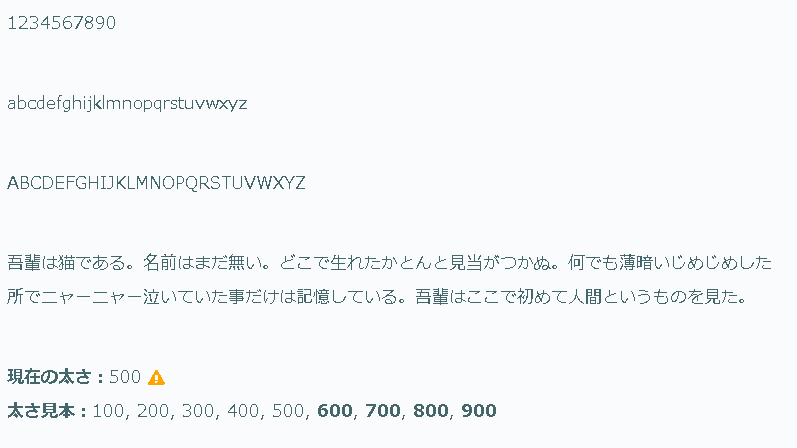
MacやiPhoneで閲覧すると、Windowsとは異なり ヒラギノ角ゴ で表示されます。
そのため、OSによって文字の印象が少し変わる点には注意が必要です。
『明瞭』が語源らしいけど、名前にふさわしい読みやすさだね。
3.游ゴシック体、ヒラギノ角ゴ
Windowsでは 游ゴシック体 が表示されます。
Mac/iPhoneでは、ヒラギノ角ゴが適用されます。
Macで游ゴシック体を使うにはダウンロードする必要があるらしい・・・
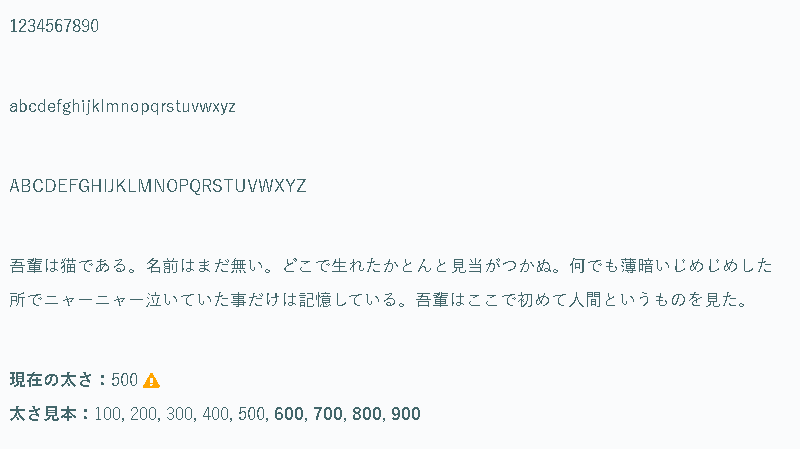
ほっそりおしゃれゴシックって感じだな。
4.MSPゴシック、ヒラギノ角ゴ
Windowsでは MSPゴシック が表示されます。
Mac/iPhoneでは、ヒラギノ角ゴが適用されます。
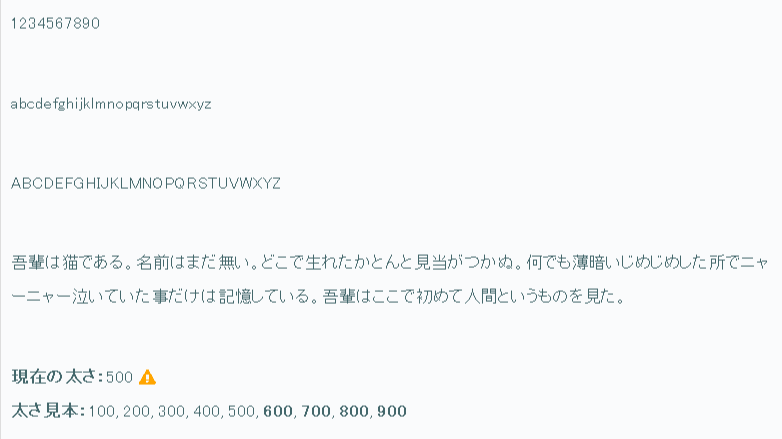
読みやすさ重視派におすすめしたいね。
5.Noto Sans JP(Webフォント)
ここからは、WindowsでもMacでもスマホでも、同じ見た目で表示されるWebフォントです。
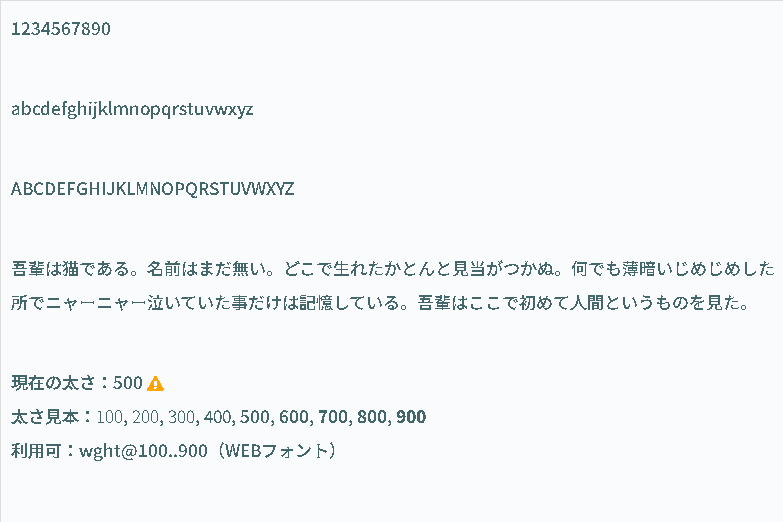
どっしりしたデザインが記事の内容に説得感をもたせてくれそう。
6.Noto Serif JP(Webフォント)
Webフォント対応の明朝系フォントです。
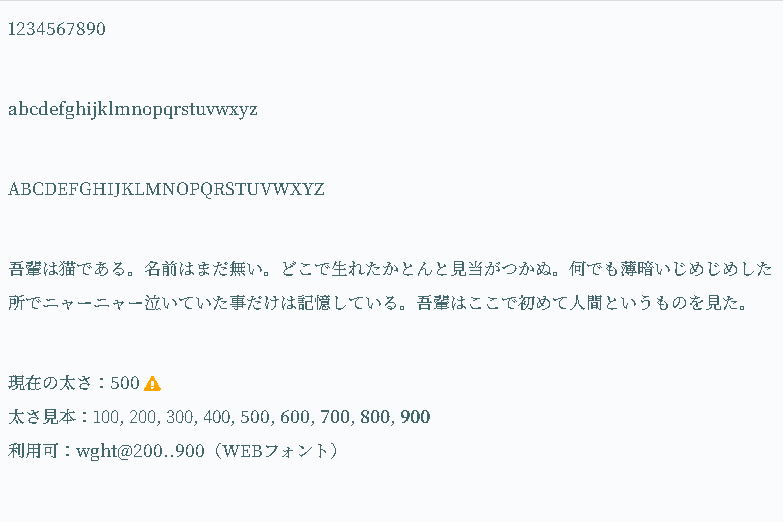
落ち着いた雰囲気を出したい時にいいね。
7.Mplus 1p(Webフォント)
丸ゴシック系のWebフォントです。
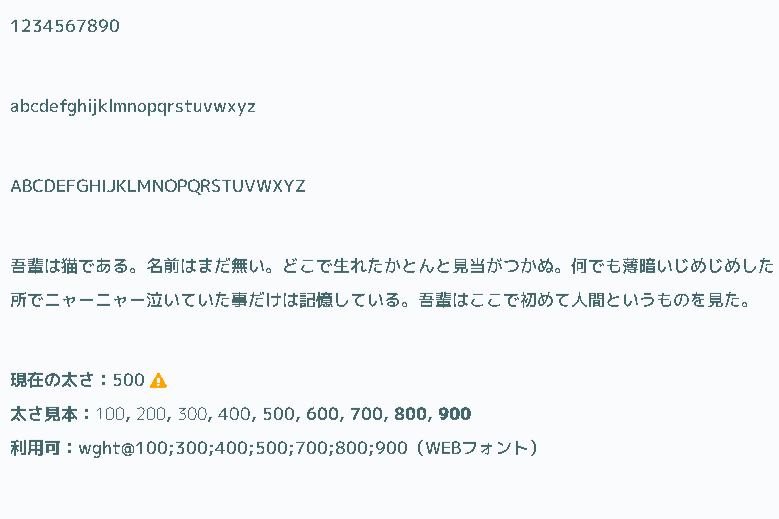
雰囲気がカジュアルになるなぁ。
8.Rounded Mplus 1c(Webフォント)
丸ゴシック系のWebフォントです。
Mplus 1pとあまり変わりないようにも見えますが、さらに丸みがあります。
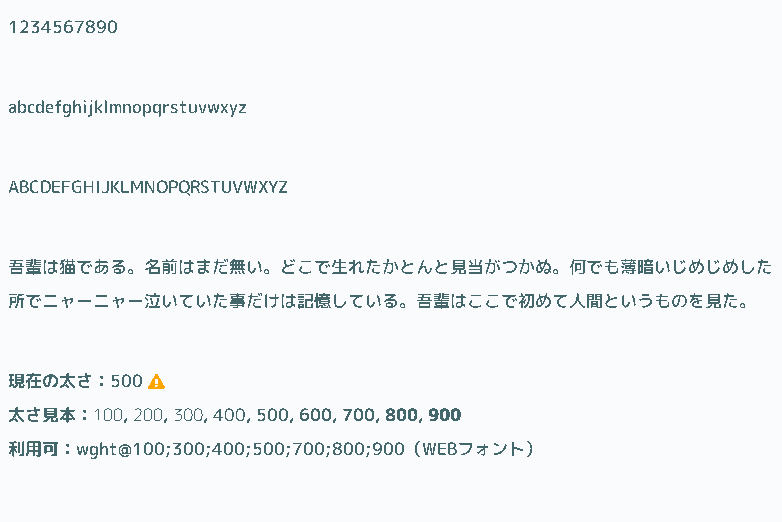
丸っこい文字って可愛いよな。
9.小杉ゴシック(Webフォント)
Cocoonに組み込み済みのWebフォントです。
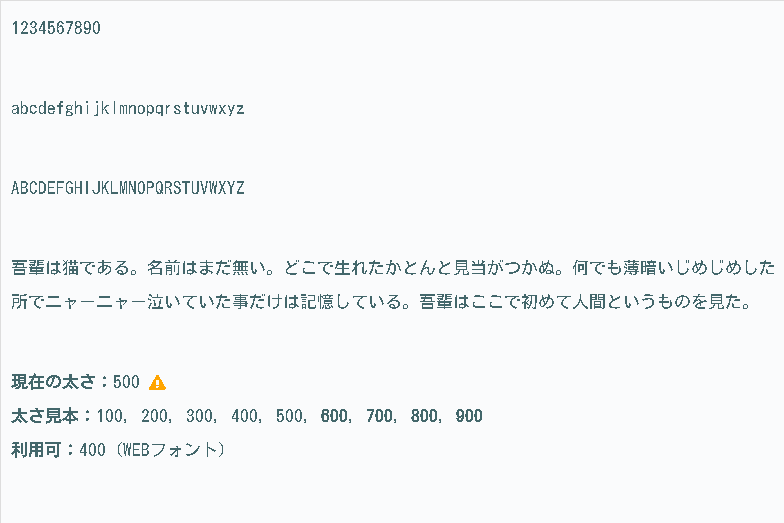
数字は細みなんだね。
10.小杉丸ゴシック(Webフォント)
Cocoon組み込みWebフォントです。
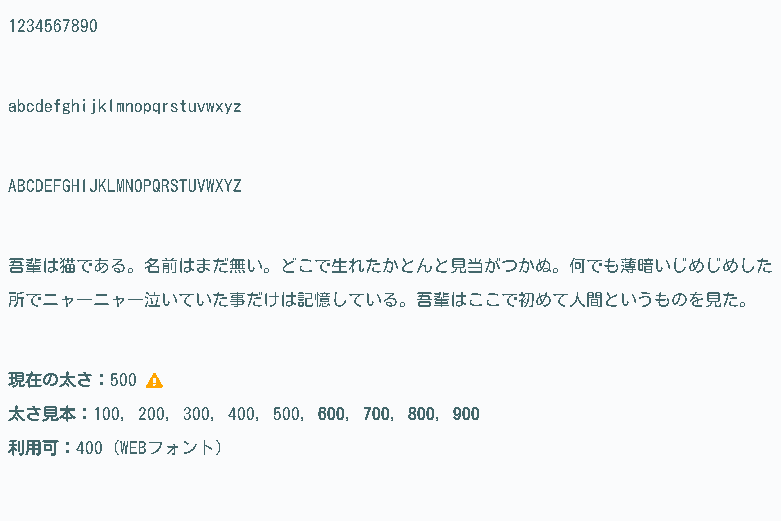
小杉ゴシックより丸みがあるね。
11.さわらびゴシック(Webフォント)
こちらもWebフォントです。
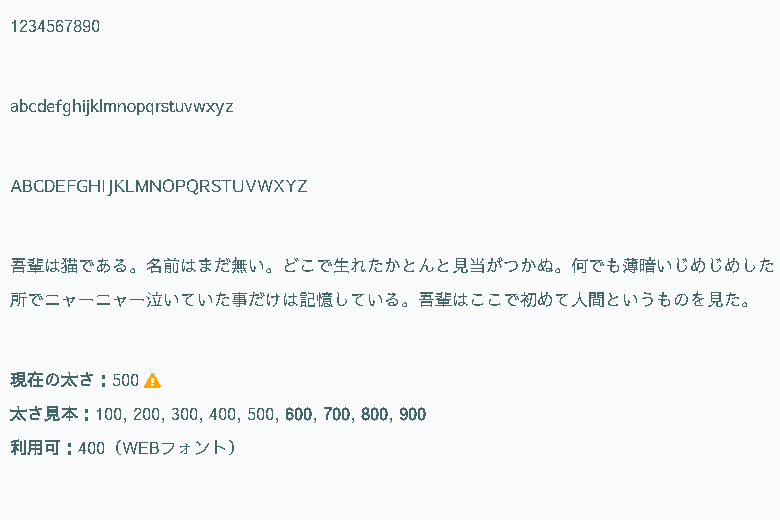
そこまで丸くもないから、可愛らしいというよりも親しみやすいイメージかな。
12.さわらび明朝(Webフォント)
Webフォントの明朝系フォントです。
Cocoon組み込みWebフォントの明朝系はこのさわらび明朝とNoto Serif JPです。
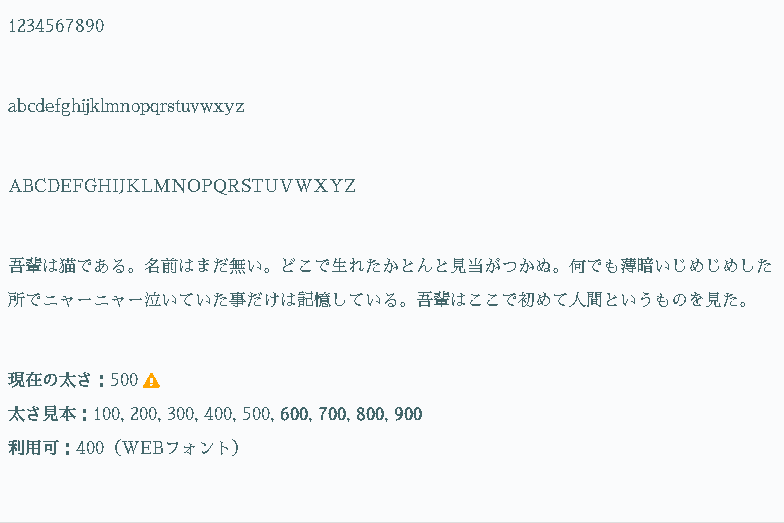
明朝系だけで考えると、
Noto Serif JPは王道
さわらび明朝は親しみやすくて少しレトロって感じかな。
Cocoonでフォントを設定する手順
ここからは、フォントを設定する手順を見ていきます。
大まかな手順はこんな感じ。
- WordPress管理画面 → Cocoon設定 → 全体
・ - 「サイトフォント」を選択
・ - PCとスマホで別々に設定する場合は、それぞれ指定
ひとつずつ見ていきます。
WordPress管理画面から設定
画面左側のダッシュボードを見てみます。
赤い四角の中に注目してみましょう。

ダッシュボードのCocoon設定から、全体を選択します。

デスクトップ(パソコン)とスマホ、それぞれ詳細に設定します。
フォントを選ぶ時の注意点
Webフォントと表示速度の関係
Google Fonts などの Webフォントは、読み込みが発生するためページの表示速度に影響することがあります。
必要に応じて、本文はシステムフォント、見出しは Webフォントといった使い分けをしましょう。
ただし、その場合は追加 CSS の調整が必要になります。
丸文字系フォントは強調に向く
丸文字系フォントは、本文全体に使用すると読みやすさが下がることがあります。
一方で、見出しやポイントの強調に使うと、可愛らしい印象を与えられるため、アクセントとしての使用がおすすめです。
全体の統一感を意識する
複数のフォントを乱用すると、デザインにまとまりがなくなります。
2〜3種類以内に抑えて組み合わせると、全体のバランスが良くなります。
まとめ|Cocoon標準フォントの特徴と使いかた
Cocoonの標準フォントは種類が豊富で、フォントを変えるだけでもブログの印象を大きく変えられます。
見出しと本文でフォントをうまく組み合わせることで、可読性とデザイン性の両立も可能です。
また、Cocoonは設定画面が分かりやすいため、初心者でも簡単にフォント変更ができます。
スクリーンショットや手順に沿って進めれば、迷うことはほとんどありません。
そらまめもブログを始めたての頃は、たくさんのブログを参考にしたよ。
大切なのは、見やすさを最優先しつつ、ブログの雰囲気に合ったフォントを選ぶこと。
見やすさとデザインのバランスを意識して、自分のブログに合ったフォント設定を見つけましょう!
この記事を書いた人
そらまめ|副業とブログで再出発を目指すゆとり中年
会社の倒産から人生の再スタートを決意し、副業とブログで収益化に挑戦中。
ブログを通して「生きる」ことに向き合い、誰かの一歩をそっと後押しできたら嬉しいです。
そらまめのプロフィールを見る
noteで素の部分を発信中
FANBOXでイラストや日常のことを投稿中