
レンタルサーバー
Xserver
こんにちは!そらまめです。
この記事では、
について、まとめてみました。
先に公式サイトを見たい方はコチラからどうぞ!
【公式サイト|エックスサーバー
 】
】
\「エックスサーバーだけじゃなくて、他のサーバーも見てみたい!」という方はコチラ/
エックスサーバーの契約手順
\7月6日17時まで!最大30%オフのキャンペーン中/
STEP1|エックスサーバー公式サイトにアクセス
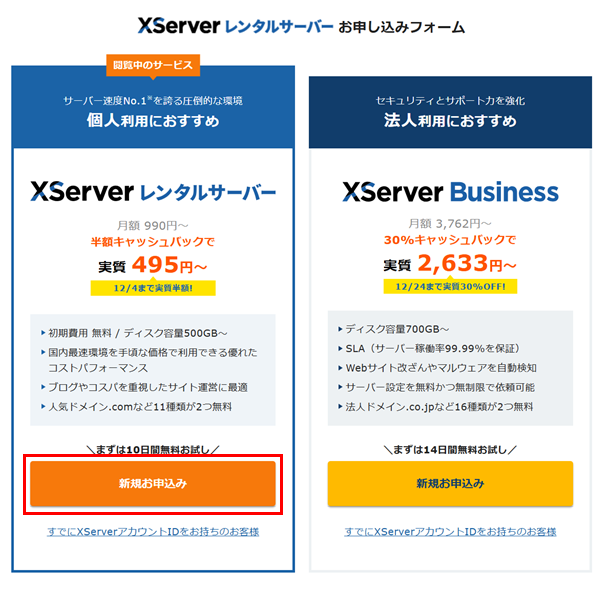
まずは申し込みフォームへ。
新規お申込み のボタンをタップして申し込みページに進みます。
STEP2|プランを選択
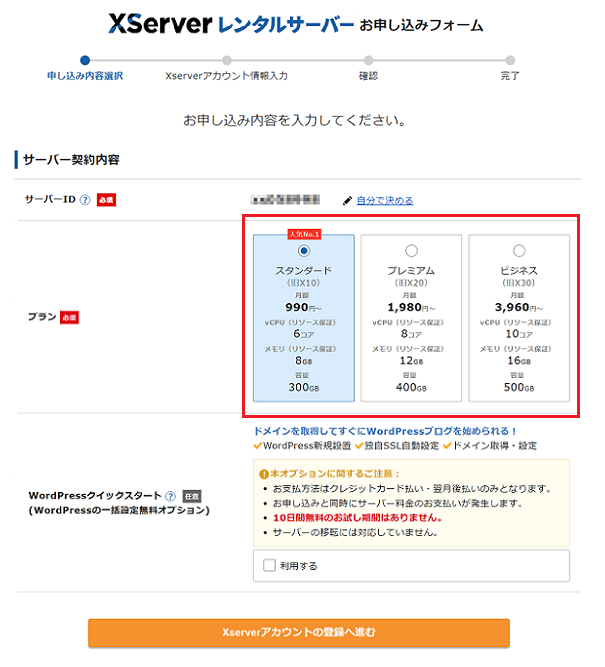
続いて、プランを選択します。
サーバーIDは自分で決めることも可能です。
サーバーIDは、無料お試し期間でWordPressを設置可能な初期ドメインとしても利用します。
例)SAMPLE.xsrv.jp
→「SAMPLE」の部分がサーバーID
ちなみに、WordPressクイックスタート を利用すると、すぐにWordPressブログを始められるという便利さがあります。
WordPressクイックスタート はとても便利ですが、いくつか注意点があります。
内容をよく確認して、WordPressクイックスタート を使うか使わないか決めましょう。

ちなみにネット音痴な僕だけど、この機能を使わなくてもちゃんとWordPressを設置することができたぞ。
まだレンタルサーバーをどこにするか考え中の人は、無理に使う必要はないと思う。
STEP3|必要な項目を入力しメール認証
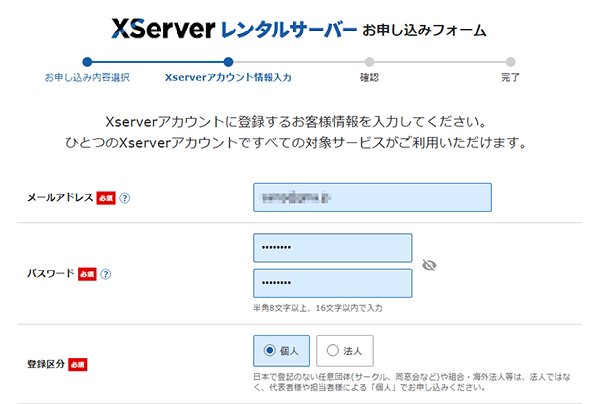
続いて、必要な項目を入力していきます。
メールアドレス、名前、住所などです。
●
●
●
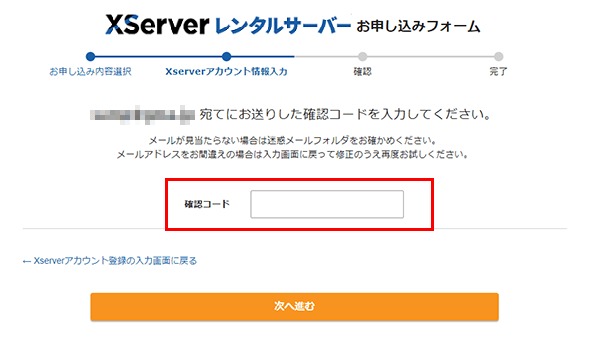
先ほど入力したメールアドレスへ、
確認コード が届きます。
それを入力します。
すべての入力が完了すると、確認画面になります。
間違えがないかしっかり確認してから、 この内容で申し込みをする ボタンを押しましょう。
STEP4|SMS・電話認証
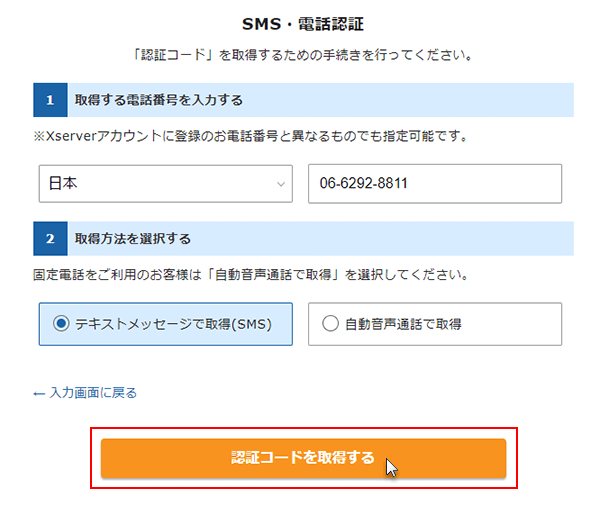
認証コード を取得します。
取得方法は2種類あります。
コードを受け取る電話番号は、先ほど入力した番号とは違う番号を設定することも可能です。
●
●
●
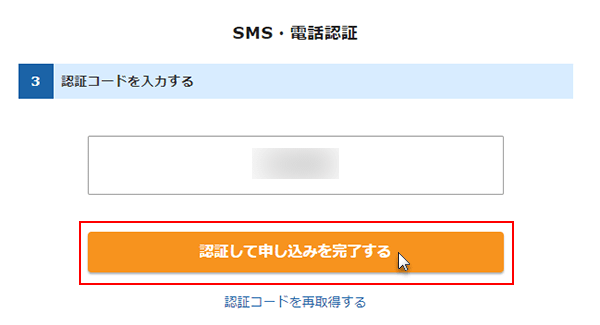
認証コード が届きます。
それを入力すれば、申し込み完了です。
STEP5|申込み完了の画面を確認
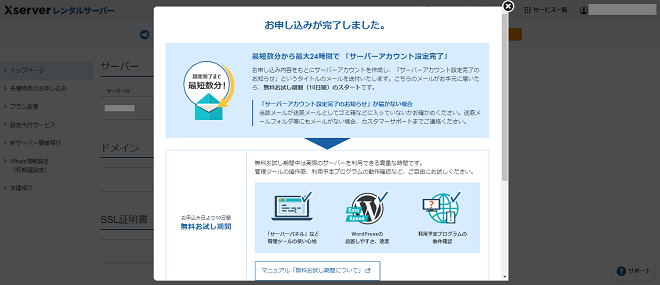
この画面がでたら、無料お試し期間のスタートです。

WordPress を体験してみよう!
初心者がやりがちな注意点(超重要)
注意点1|キャンペーン価格だけで決める
「今だけ30%OFF!」
・・・この言葉、めちゃくちゃ魅力的ですよね。

そらまめの好きな言葉!
ここで確認しておきたいのは、新規契約と次回更新時の価格の差 です。
更新時の価格は、新規契約で割引された価格で構えていると、「あれっ?」となることがあります。
値段のお得感だけで契約すると、後々後悔してしまうことも・・・
更新時の価格もチェックしておくと安心です。
注意点2|契約期間を短くしすぎる
選べる契約期間は、次の通りです↓
短期契約は気軽にスタートできますが、長期契約のほうが一度に出るお金は多いものの、月額料金に換算すると割安です。
特にブログを収益化させたい場合、最初の3ヶ月はほぼ収益は見込めないケースが多いので、年単位で契約したほうがお得になります。

割引キャンペーンが適用されるのも、基本的には新規契約の時だけだしね。
注意点3|セキュリティ設定を後回しにする
これはWordPressをインストールした後のことですが、僕はネット音痴の超怖がりなので、あえてこちらでも触れておきます。
ブログを開設すると、
などなど・・・やることが山ほどあります。
でも、SSL設定 や WAF設定は最優先!!
SSLとWAFでブログを守ろう!
●
●
●
つまりどういうことかというと、SSLとWAFをしっかり設定すれば、
「安心して記事を書ける」+「訪問者にも安全」なブログになるんです。
これが、長く副業ブログを続けるための守りのひとつです。
エックスサーバーはこんな人におすすめ
エックスサーバーは、
ネットセキュリティに不安のある初心者 に向いているレンタルサーバーだと思います。
逆に、「とにかく最安でいい」「趣味で軽くやってみたい」という人は、他の選択肢も検討してみても良いかもしれません。
まとめ|安心して長く続けたい人へ
エックスサーバーは、初心者でも安心して使える、 安定性とセキュリティに強いレンタルサーバー です。
という特徴が魅力だと思います。
ブログをしっかり育てたい人の土台になる存在です。
先に公式サイトを見たい方はコチラからどうぞ!
【公式サイト|エックスサーバー
】
この記事を書いた人
そらまめ|副業とブログで再出発を目指すゆとり中年
会社の倒産から人生の再スタートを決意し、副業とブログで収益化に挑戦中。
ブログを通して「生きる」ことに向き合い、誰かの一歩をそっと後押しできたら嬉しいです。
そらまめのプロフィールを見る
noteで素の部分を発信中
FANBOXでイラストや日常のことを投稿中