そらまめ応援記事(PR)

【初心者向け】エックスサーバーの申し込み手順と料金プラン解説|失敗しない選びかた

アイキャッチ画像|【初心者向け】エックスサーバーの申し込み手順と料金プラン解説|失敗しない選びかた 副業
この記事は約8分で読めます。
この記事にはアフィリエイト広告が含まれています

こんにちは!そらまめです。

<span class="fz-12px">数年前の<strong>そらまめ</strong></span>
数年前のそらまめ

実は僕、ネットに対してかなりの慎重派(怖がり)です。
ハッキングとか、データ消失とか・・・
よく分からないトラブルに巻き込まれるのって、想像するだけで怖くないですか?

ブログは一度始めたら、長く育てていくもの
だからこそ、最初から安心できる環境を選びたいですよね。

そんな守りを重視したい人に選ばれているのが エックスサーバー です。

この記事では、

  • 初心者が選ぶべき料金プラン
  • エックスサーバーが安心と言われる理由
  • 失敗しない申し込み手順
  • 長期運営で後悔しないポイント

について、公式情報を確認しながら、初心者向けにまとめてみました。

先に公式サイトを見たい方はコチラからどうぞ!
【公式サイト|エックスサーバー


「エックスサーバーだけじゃなくて、他のサーバーも見てみたい!」という方はコチラ

スポンサーリンク

エックスサーバーとは?

レンタルサーバー エックスサーバーのトップページ
引用|エックスサーバー公式サイト

エックスサーバーは、国内大手のレンタルサーバーで、
特に ブログを本気で続けたい人 に選ばれているサービスです。

ロリポップ!が「始めやすさ重視」、
ConoHa WINGは「表示速度と安定性を重視した設計」なのに対して、
エックスサーバーセキュリティや安定性を重視した設計 になっています。

初心者でも使いやすいと言われる理由は、主にこの3つです↓

  • 高いサーバー安定性
    • アクセスが増えても落ちにくい
  • 自動バックアップ機能
    • 万が一のトラブルでも復元可能
  • セキュリティ対策が充実
    • 不正アクセスや攻撃からブログを守る

「ブログを本気で育てたい・・・!」
・・・そんな人にとって、エックスサーバー長期運営でも安心できる土台 だと思います。

スポンサーリンク

エックスサーバーが「安心」と言われる理由

ブログは一度始めると長く育てるもの・・・
だからこそ、トラブルに巻き込まれたり、データが消えたりして慌ててしまうなんてことは絶対に避けたいですよね。

僕みたいにネットが怖い人にとっては、
心できる環境かどうかサーバー選びの最重要ポイントだと思います。

高いサーバー安定性

エックスサーバーサーバー稼働率99.99%以上の高い安定性 を公式でうたっています。
アクセスが増えてもサイトが落ちにくいことは、副業ブログを運営するのに大事なポイント。

どういうことかというと、サーバーが正常に稼働している時間の割合が、99.99%。
これを1ヶ月で考えると、サイトの停止時間はほんのわずかというレベルです。

トラブルでサイトが表示されない時間を極力減らしたい人に安心感のある数字ですね。

さらに、稼働率が99.99%を下回った場合に返金される「SLA(品質保証)」という制度もあります。

そらまめ
そらまめ

サービスに自信があるからこその保証制度!

自動バックアップ機能

エックスサーバーは、Web・メール・MySQLデータ毎日自動でコピーしてくれバックアップ機能 を備えています。

などのトラブルが起きても、バックアップがあることで復元が可能です。

ックアップデータ別の場所に保存されるため、大きな災害サーバー障害でもデータを守る体制が整っているという安心感があります。

セキュリティ対策の充実

エックスサーバーでは、不正な攻撃からWebサイトを守るための セキュリティ機能複数用意されています。

エックスサーバーのセキュリティ機能
  • WAF(Webアプリケーションファイアウォール)
    外部からの攻撃を防ぐ機能で、設定ひとつでセキュリティを強化できます。
  • 無料独自SSL
    サイトの通信を暗号化し、個人情報やログイン情報を守ります。
  • Web改ざん検知(オプション)
    サイトが改ざんされていないかを自動で診断する仕組み
    万が一の異常を早く知ることができます。

手厚いサポート体制

エックスサーバーは、初心者でも安心して運営できるよう、サポート体制も整っています。

相談はメール・電話・チャットで可能です。
わからない設定やトラブル時にも頼れる体制です。

種 類受付時間受付方法備考 / ポイント
電 話平日
10:00~18:00
電話契約中・新規のそれぞれの窓口あり
技術的な質問はメールで案内される場合あり
メール24時間365日受付メールフォーム返信は営業時間内、または24時間以内が目安
チャット
※オペレーターの場合
平日
10:00〜18:00
公式チャット簡単な質問・相談に対応
即時回答ではない場合あり

公式サイトでは、契約更新SSL設定などについての ヘルプページ も内容が充実していて、独学でも対応しやすい環境を提供してくれています。

【重要】初心者が選ぶべき料金プランはこれ

エックスサーバーの料金プランは主に次の3つがあります↓

プラン名想定ユーザー
スタンダード個人ブログ・初心者向け
プレミアム複数サイト・中規模ブログ
ビジネス大規模サイト・法人向け

今回は、共用サーバー のプランで考えていきます。
ブログを始めたい初心者におすすめなのは スタンダードプラン です。

なぜスタンダードがおすすめ?

スタンダードプラン でも、

  • WordPress簡単インストール
  • 無料独自SSL
  • 自動バックアップ
  • 大容量ディスク(500GB)
  • データ転送量無制限

といった基本機能が標準で使えるので、初心者のブログ運営に不足はありません。

\3月5日17時まで!最大30%OFFのキャンペーン中/

エックスサーバーの契約手順

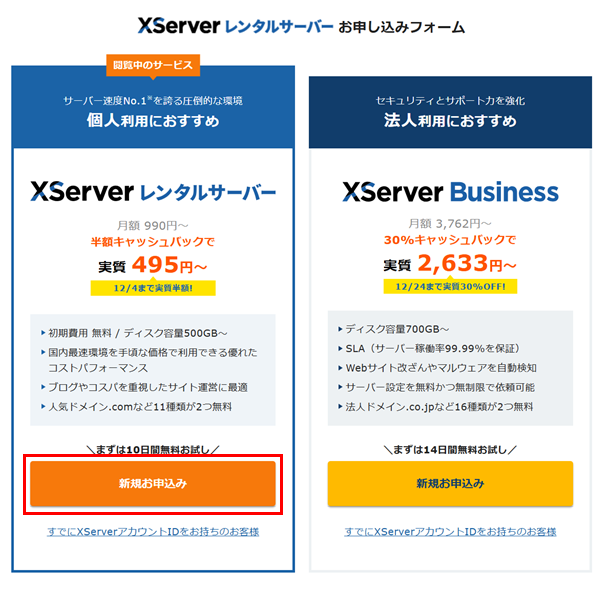
STEP1|エックスサーバー公式サイトにアクセス

レンタルサーバーエックスサーバー申し込み手順 申し込みフォーム プラン選択画面

まずは申し込みフォームへ。

新規お申込み のボタンをタップして申し込みページに進みます。

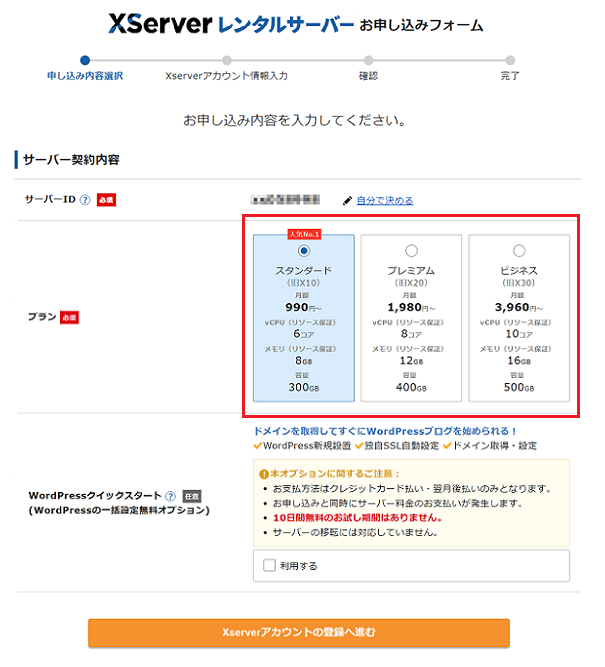
STEP2プランを選択

レンタルサーバーエックスサーバー申し込み手順 申し込みフォーム プラン選択画面

続いて、プランを選択します。

サーバーIDは自分で決めることも可能です。
サーバーIDは、無料お試し期間でWordPressを設置可能な初期ドメインとしても利用します。

例)SAMPLE.xsrv.jp
 →「SAMPLE」の部分がサーバーID

ちなみに、WordPressクイックスタート を利用すると、すぐにWordPressブログを始められるという便利さがあります。

WordPressクイックスタートでできること

WordPressクイックスタート はとても便利ですが、いくつか注意点があります。

WordPressクイックスタートの注意点

内容をよく確認して、WordPressクイックスタート を使うか使わないか決めましょう。

そらまめ
そらまめ

ちなみにネット音痴な僕だけど、この機能を使わなくてもちゃんとWordPressを設置することができたぞ。
まだレンタルサーバーをどこにするか考え中の人は、無理に使う必要はないと思う。

STEP3|必要な項目を入力しメール認証
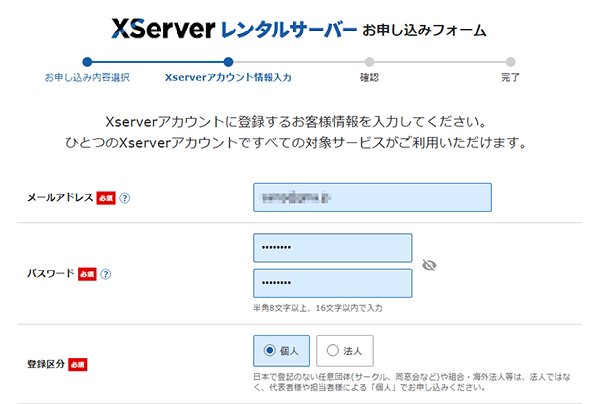
レンタルサーバーエックスサーバー申し込み手順 申し込みフォーム メールアドレス・パスワード入力画面

続いて、必要な項目を入力していきます。

メールアドレス、名前、住所などです。

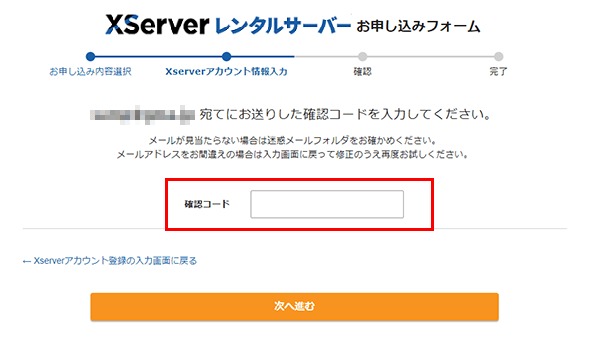
レンタルサーバーエックスサーバー申し込み手順 申し込みフォーム 確認コード入力画面

先ほど入力したメールアドレスへ、
確認コード が届きます。

それを入力します。

すべての入力が完了すると、確認画面になります。
間違えがないかしっかり確認してから、 この内容で申し込みをする ボタンを押しましょう。

STEP4|SMS・電話認証
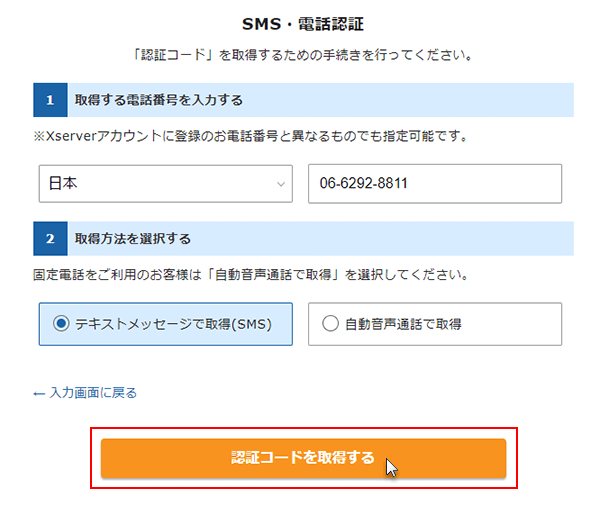
レンタルサーバーエックスサーバー申し込み手順 申し込みフォーム SMS・電話認証画面

認証コード を取得します。
取得方法2種類あります。

  • SMS(テキストメッセージ)
  • 自動音声通話

コードを受け取る電話番号は、先ほど入力した番号とは違う番号を設定することも可能です。

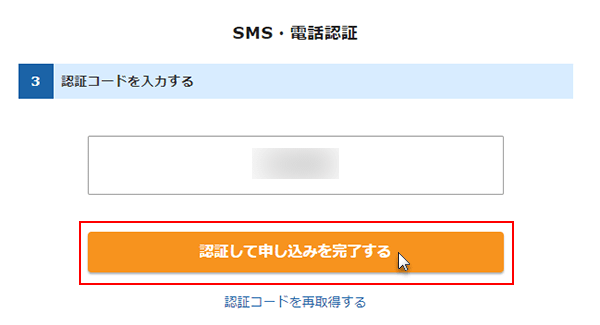
レンタルサーバーエックスサーバー申し込み手順 申し込みフォーム SMS・電話認証コード入力画面

認証コード が届きます。

それを入力すれば、申し込み完了です。

STEP5|申込み完了の画面を確認
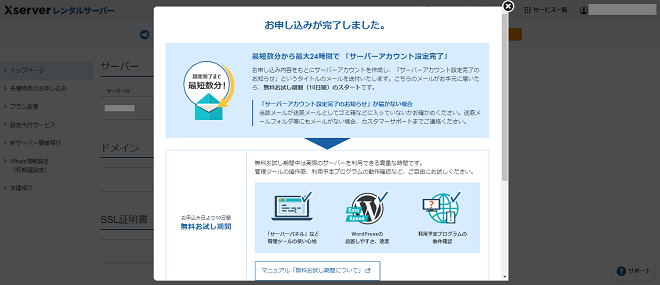
レンタルサーバーエックスサーバー申し込み手順 申し込みフォーム 申し込み完了画面

この画面がでたら、無料お試し期間のスタートです。

そらまめ
そらまめ

WordPress を体験してみよう!

初心者がやりがちな注意点(超重要)

注意点1キャンペーン価格だけで決める

「今だけ30%OFF!」
・・・この言葉、めちゃくちゃ魅力的ですよね。

そらまめ
そらまめ

そらまめの好きな言葉!

ここで確認しておきたいのは、新規契約と次回更新時の価格の差 です。

更新時の価格は、新規契約で割引された価格で構えていると、「あれっ?」となることがあります。
値段のお得感だけで契約すると、後々後悔してしまうことも・・・

更新時の価格もチェックしておくと安心です。

注意点2|契約期間を短くしすぎる

選べる契約期間は、次の通りです↓

  • 3ヶ月
  • 6ヶ月
  • 12ヶ月
  • 24ヶ月
  • 36ヶ月

短期契約は気軽にスタートできますが、長期契約のほうが一度に出るお金は多いものの、月額料金に換算すると割安です。

特にブログを収益化させたい場合、最初の3ヶ月はほぼ収益は見込めないケースが多いので、年単位で契約したほうがお得になります。

そらまめ
そらまめ

割引キャンペーンが適用されるのも、基本的には新規契約の時だけだしね。

注意点3セキュリティ設定を後回しにする

これはWordPressをインストールした後のことですが、僕はネット音痴の超怖がりなので、あえてこちらでも触れておきます。

ブログを開設すると、

  • テーマ設定
  • 記事作成
  • デザイン調整

などなど・・・やることが山ほどあります。

でも、SSL設定WAF設定最優先!!

  • SSL(Secure Sockets Layer)
    ブログと訪問者の間の通信を暗号化する仕組みのこと
    → URLが「https://」になり、個人情報やログイン情報を安全に守れる
    → 安全なサイトとして信頼され、検索でも有利に!
  • WAF(Web Application Firewall)
    サイトの前に立つ「防御の壁」のような機能
    外部からの不正アクセスや攻撃をブロック!

    → 不正ログインや改ざんリスクを減らせる

つまりどういうことかというと、SSLとWAFをしっかり設定すれば、
「安心して記事を書ける」+「訪問者にも安全」なブログになるんです。

これが、長く副業ブログを続けるための守りのひとつです。

エックスサーバーはこんな人におすすめ

エックスサーバーは、
ネットセキュリティに不安のある初心者 に向いているレンタルサーバーだと思います。

  • ネットのトラブルが怖い人
  • 副業ブログを長く続けたい人
  • 表示速度や安定性を重視したい人
  • データ消失が絶対に嫌な人
  • 本気でブログを育てたい人

逆に、「とにかく最安でいい」「趣味で軽くやってみたい」という人は、他の選択肢も検討してみても良いかもしれません。

まとめ|安心して長く続けたい人へ

エックスサーバーは、初心者でも安心して使える、 安定性とセキュリティに強いレンタルサーバー です。

  • 契約手順はシンプル
  • WordPressもすぐ始められる
  • アクセスが増えても落ちにくい設計
  • 自動バックアップなどの守りの機能も充実

という特徴が魅力だと思います。

ブログをしっかり育てたい人の土台になる存在です。

先に公式サイトを見たい方はコチラからどうぞ!
【公式サイト|エックスサーバー

この記事を書いた人

そらまめ|副業とブログで再出発を目指すゆとり中年
会社の倒産から人生の再スタートを決意し、副業とブログで収益化に挑戦中。
ブログを通して「生きる」ことに向き合い、誰かの一歩をそっと後押しできたら嬉しいです。
そらまめのプロフィールを見る
noteの部分を発信中
FANBOXでイラストや日常のことを投稿中

タイトルとURLをコピーしました